|
ちょっと間が空いてしまいましたが、ここいらでDNS(Domain Name System)を設定してみます
DNSに関する書籍等は数多く出ていますので正しくはそちらを参考にして下さい(^^;
DNSとは、ネットワーク上のIPアドレスを管理する分散型データベースで、各ローカルネットワーク上のデータベースを管理して、ネットワーク上のどこからでも参照できるような仕組みです
このホストのフルネームとIPアドレスの対応を管理しているホストをDNSサーバといいます
自宅で使う分にはクライアントとなるPCも多いわけではありませんが、折角ですから設定する事にします
"/etc/named.boot"
で指定する...となっている書籍が多いのですが、TurboLinuxServer について来るバージョンでは、このファイルではなく、
"/etc/named.conf"
となります(実はこの事になかなか気付かずに悩んでしまいましたが、よく見ると"/var/named/bind.read.txt"に書いてありました)
この二つのファイルの書き方は異なりますが、意味している所は同じで、正引きデータベース、逆引きデータベースで使用するファイルを指定しています
デフォルトでは、各データベースは作成されていないため、自分で作ってやる必要があります
下記に"/etc/named.conf"の例をあげます
| "/etc/named.conf"の例 |
|
// generated by named-bootconf.pl
options {
directory "/var/named";
/*
* If there is a firewall between you and nameservers you want
* to talk to, you might need to uncomment the query-source
* directive below. Previous versions of BIND always asked
* questions using port 53, but BIND 8.1 uses an unprivileged
* port by default.
*/
// query-source address * port 53;
};
// a caching only nameserver config
//
zone "." {
type hint;
file "named.ca";
};
zone "0.0.127.in-addr.arpa" {
type master;
file "named.local";
};
// ここから下を追加 //
zone "my.domain.co.jp" {
type master;
file "home.db"; <--- 参照する正引きデータベースファイルを指定
};
zone "1.168.192.in-addr.arpa" { <-- (注意)IPアドレスが逆転しています
type master;
file "home.rev"; <--- 参照する逆引きデータベースファイルを指定
};
|
あとは、上記で参照用として追加した"home.db"と"home.rev"の各ファイルをそれぞれ作成します
| "/var/named/home.db"の例(正引きのデータベース) |
|
@ IN SOA hostname.my.domain.co.jp. root.hostname.my.domain.co.jp.
(
1 ;serial number
10800 ;refresh after 3 hours
3600 ;retry after an hour
604800 ;expire after a week
86400 ;mininum TTL of a day
)
IN NS hostname.my.domain.co.jp.
IN MX 10 hostname.my.domain.co.jp.
hostname IN A 192.168.1.1
mail IN CNAME hostname.my.domain.co.jp.
www IN CNAME hostname.my.domain.co.jp.
clientpc01 IN A 192.168.1.11
<-- クライアントPCです
|
補足)
NS ... ネームサーバの名前を指定する
MX ... ドメインないしはホスト宛のメールをどのホストに送るかを指定する
MX ?? ... ??の数値は複数のメールサーバが存在する場合の優先順位を指定する(小さい方が優先)
A ... ホスト名→IPアドレスの対応を定義する
CNAME ... ホスト名のエイリアス(別名)を定義する |
| "/var/named/home.rev"の例(逆引きのデータベース) |
|
@ IN SOA hostname.my.domain.co.jp.
root.hostname.my.domain.co.jp. (
1 ;serial number
10800 ;refresh after 3 hours
3600 ;retry after an hour
604800 ;expire after a week
86400 ;mininum TTL of a day
)
IN NS hostname.my.domain.co.jp.
1 IN PTR hostname.my.domain.co.jp.
11 IN PTR clientpc01.my.domain.co.jp.
|
補足)
NS ... ネームサーバの名前を指定する
PTR ... IPアドレス→名前の対応を定義する |
これらの定義を正しく作成する事により、ホスト名→IPアドレス、IPアドレス→ホスト名の変換が正しく行われます
これで一通りの準備が整いました
最後に、DNSクライアントとしての設定を確認します
| "/etc/resolv.con"の例 |
domainname my.domain.co.jp
nameserver 0.0.0.0 |
補足)
domainname ... 属するドメイン名を指定する
nameserver ... 参照するネームサーバを指定する。自身がDNSサーバとなっている場合は"0.0.0.0"を指定する。 |
ここで"named"を再起動します
プロセスが動作しているかどうかの確認には"ps"コマンドを使用します
"named"が正しく起動したかどうかは、"/var/log/messages"にログが残っていますので確認して下さい
ログにエラーが出ているようであれば、設定に誤まりがある可能性がありますので、再度確認します
最後に正しくDNSが機能しているかどうかを確認します
動作確認には"nslookup"を使用します
| "nslookup"での確認 |
[root@hostname]# nslookup
Default Server: hostname.my.domain.co.jp
Address: 0.0.0.0
> clientpc01
Server: hostname.my.domain.co.jp
Address: 0.0.0.0
Name: clientpc01.my.domain.co.jp
Address: 192.168.1.11
>192.168.1.11
Server: hostname.my.domain.co.jp
Address: 0.0.0.0
Name: clientpc01.my.domain.co.jp
Address: 192.168.1.11
> |
補足)
ホスト名を入力するとそのIPアドレスが、IPアドレスを指定するとそのホスト名が返ってきている事が判ると思います |
以上でサーバ側の設定は完了です
次にクライアント(PC側)でこのDNSを見に行くように設定を行います
Windowsでは、「コントロールパネル」→「ネットワーク」で設定を行います
Windows95/98では、一覧中の「TCP/IP -> LanCard」のプロパティを開くと表示される画面で、WindowsNT4.0ではプロトコルの「TCP/IPプロトコル」でそれぞれ指定します
下記画面はWindows98での例です
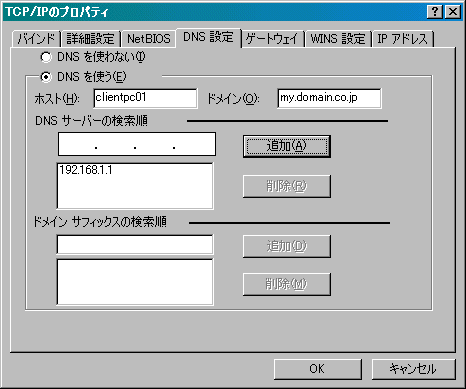
上記のようにDNSサーバに今回作成したサーバのIPアドレスを指定します
WindowsNT4.0では、"nslookup"コマンドが用意されていますので、Linux上での時と同じように設定を確認する事が可能となりますが、いずれにしてもコマンドプロンプトからサーバに対してホスト名で"ping"コマンドをたたいてやる事で確認出来ます
|